Domain dampfreiniger24.de kaufen?
Wir ziehen mit dem Projekt
dampfreiniger24.de um.
Sind Sie am Kauf der Domain
dampfreiniger24.de interessiert?
domain@kv-gmbh.de · 0541-91531010
Domain dampfreiniger24.de kaufen?
Wie funktioniert Google Lens?
Google Lens ist eine visuelle Suchmaschine, die mithilfe von künstlicher Intelligenz und maschinellem Lernen arbeitet. Sie kann Objekte, Texte und andere visuelle Informationen erkennen und analysieren. Um Google Lens zu verwenden, öffnet man die Kamera-App auf einem kompatiblen Gerät und richtet sie auf das Objekt, das man identifizieren möchte. Google Lens analysiert dann das Bild und liefert relevante Informationen, wie z.B. ähnliche Produkte, Textübersetzungen oder Informationen zu Sehenswürdigkeiten. Man kann auch Screenshots oder bereits aufgenommene Bilder hochladen, um sie mit Google Lens zu analysieren. **
Was ist Google Lens?
Google Lens ist eine Funktion von Google, die es ermöglicht, Informationen über Objekte in der physischen Welt zu erhalten, indem man einfach die Kamera des Smartphones darauf richtet. Mit Google Lens kann man beispielsweise Texte in Bildern erkennen und übersetzen, Informationen zu Sehenswürdigkeiten erhalten oder Produkte identifizieren und kaufen. Es ist eine Art visuelle Suchmaschine, die das Internet mit der realen Welt verbindet. **
Ähnliche Suchbegriffe für Apexel-300X-Microscope-Lens
Top-Angebote
Produkte zum Begriff Apexel-300X-Microscope-Lens:
-
Apexel 3 in 1 Combo Kit 100X+150X+200X Microscope lens with UV LightsHandy-Objektiv - sowohl für Android- als auch für iOS-Smartphones, Satz von 3 mikroskopischen Smartphone-Linsen mit 200-facher Vergrößerung, 150× a 100×, LED-Beleuchtung, UV-Licht, CPL-Polarisator, 100 mAh-Akku Objektiv für Telefon mit drei austauschbaren LinsenDas Apexel 3 in 1 Combo Kit verwandelt Ihr Smartphone in ein voll funktionsfähiges Taschenmikroskop. Wählen Sie einfach eine der drei mitgelieferten79,90 €*Versand: 4,99 €Sichere Weiterleitung zum Anbieter
-
Narula, Ken: Iris & LensIris & Lens , 50 Leica lenses to collect and photograph , Luftversorgung > Auto-Tuning & -Styling , Erscheinungsjahr: 20240411, Beilage: Schuber, Autoren: Narula, Ken, Seitenzahl/Blattzahl: 120, Abbildungen: Tritone and four-color process, Themenüberschrift: PHOTOGRAPHY / Individual Photographers / Artists'Books, Keyword: Beschreibung; Erläuterung; Kamera; Leica; Linsen, Fachschema: Farbfotografie~Fotografie~Photo~Photographie~Fotograf - Fotografin~Fotografie / Dokumentarfotografie, Geschichte, Fachkategorie: Fotojournalismus, Warengruppe: HC/Fotografie, UNSPSC: 49019900, Warenverzeichnis für die Außenhandelsstatistik: 49019900, Länge: 231, Breite: 216, Höhe: 34, Gewicht: 1024, Produktform: Leinen, Genre: Geisteswissenschaften/Kunst/Musik,48,00 €*Versand: 0,00 €Sichere Weiterleitung zum Anbieter
-
Apexel 400-800X Digital Microscope with LCD ScreenHandy-Objektiv - tragbares digitales Mikroskop, 400-800-fache Vergrößerung 2-Zoll-HD-LCD-Display, integrierte LED-Beleuchtung Manueller Fokus mit Drehring, Fotos und Videos aufnehmen microSD-Kartenunterstützung bis zu 32 GB, Akkulaufzeit bis zu 3 Stunden, USB-Anschluss an PC für Live-Vorschau, kompaktes und leichtes Design Das tragbare digitale Mikroskop Apexel mit 400-800-facher Vergrößerung und 2" HD-Display ermöglicht es Ihnen, selbst feinste Details scharf und übersichtlich zu erkennen - ganz ohne Verbindung zu eine62,90 €*Versand: 4,99 €Sichere Weiterleitung zum Anbieter

-
Wie deaktiviere ich Google Lens?
Um Google Lens zu deaktivieren, öffne die Google App auf deinem Smartphone und tippe auf das Menüsymbol in der unteren rechten Ecke. Gehe dann zu "Einstellungen" und wähle "Google Lens" aus. Dort kannst du die Funktion deaktivieren, indem du den Schalter neben "Google Lens aktivieren" ausschaltest. **
-
Wie nutze ich Google Lens?
Um Google Lens zu nutzen, öffne die Google-App auf deinem Smartphone und tippe auf das Google Lens-Symbol in der Suchleiste. Alternativ kannst du auch die Kamera-App öffnen und auf das Google Lens-Symbol tippen. Richte dann die Kamera auf das Objekt, das du erkennen möchtest, und tippe auf den Bildschirm, um den Scanvorgang zu starten. Google Lens wird das Objekt identifizieren und dir relevante Informationen dazu anzeigen. Du kannst auch Texte übersetzen, QR-Codes scannen oder Informationen zu Sehenswürdigkeiten erhalten. **
-
Wie bekomme ich Google Lens?
Um Google Lens zu nutzen, benötigst du entweder die Google Fotos App oder die Google Lens App, die du kostenlos im App Store oder Google Play Store herunterladen kannst. Wenn du ein Android-Gerät hast, ist Google Lens möglicherweise bereits in die Google Fotos App integriert. Wenn nicht, kannst du die Google Lens App separat herunterladen. Für iOS-Geräte ist Google Lens ebenfalls in der Google Fotos App verfügbar. Sobald du die App installiert hast, kannst du Google Lens verwenden, indem du in der App auf das Kamerasymbol tippst und das Objekt oder den Text scannst, den du erkennen möchtest. **
-
Was sind Lens auf Snapchat?
Was sind Lens auf Snapchat? Lens sind spezielle Filter, die es den Nutzern ermöglichen, ihre Fotos und Videos mit verschiedenen Effekten zu versehen. Diese Effekte reichen von Gesichtsverzerrungen über Farbfilter bis hin zu Animationen. Lens können sowohl statisch als auch interaktiv sein und werden von Snapchat regelmäßig aktualisiert und erweitert. Nutzer können Lens sowohl für Selfies als auch für Aufnahmen mit der Rückkamera verwenden, um ihren Inhalten eine kreative und unterhaltsame Note zu verleihen. Insgesamt sind Lens eine beliebte Funktion auf Snapchat, die es den Nutzern ermöglicht, ihre Inhalte auf spielerische Weise zu personalisieren. **
Wie deaktiviere ich Google Lens?
Um Google Lens zu deaktivieren, öffne die Google-App auf deinem Smartphone. Tippe auf dein Profilbild oder die Einstellungen und wähle dann "Google Lens" aus. Dort kannst du die Funktion deaktivieren. Alternativ kannst du auch in den Einstellungen deines Geräts nach "Google Lens" suchen und die Funktion dort deaktivieren. Wenn du Google Lens auf einem bestimmten Gerät deaktivieren möchtest, kannst du dies auch in den Einstellungen der Kamera-App tun. **
Wie benutze ich Google Lens?
Um Google Lens zu verwenden, öffnen Sie die Google-App auf Ihrem Smartphone und tippen Sie auf das Google Lens-Symbol in der Suchleiste. Richten Sie dann die Kamera auf das Objekt, das Sie identifizieren oder nach Informationen suchen möchten. Google Lens wird das Objekt analysieren und Ihnen relevante Informationen dazu anzeigen. Sie können auch Screenshots oder Fotos aus Ihrer Galerie hochladen, um ähnliche Informationen zu erhalten. Google Lens kann auch Texte in Bildern erkennen und übersetzen sowie QR-Codes scannen. **
Top-Angebote
Produkte zum Begriff Apexel-300X-Microscope-Lens:
-
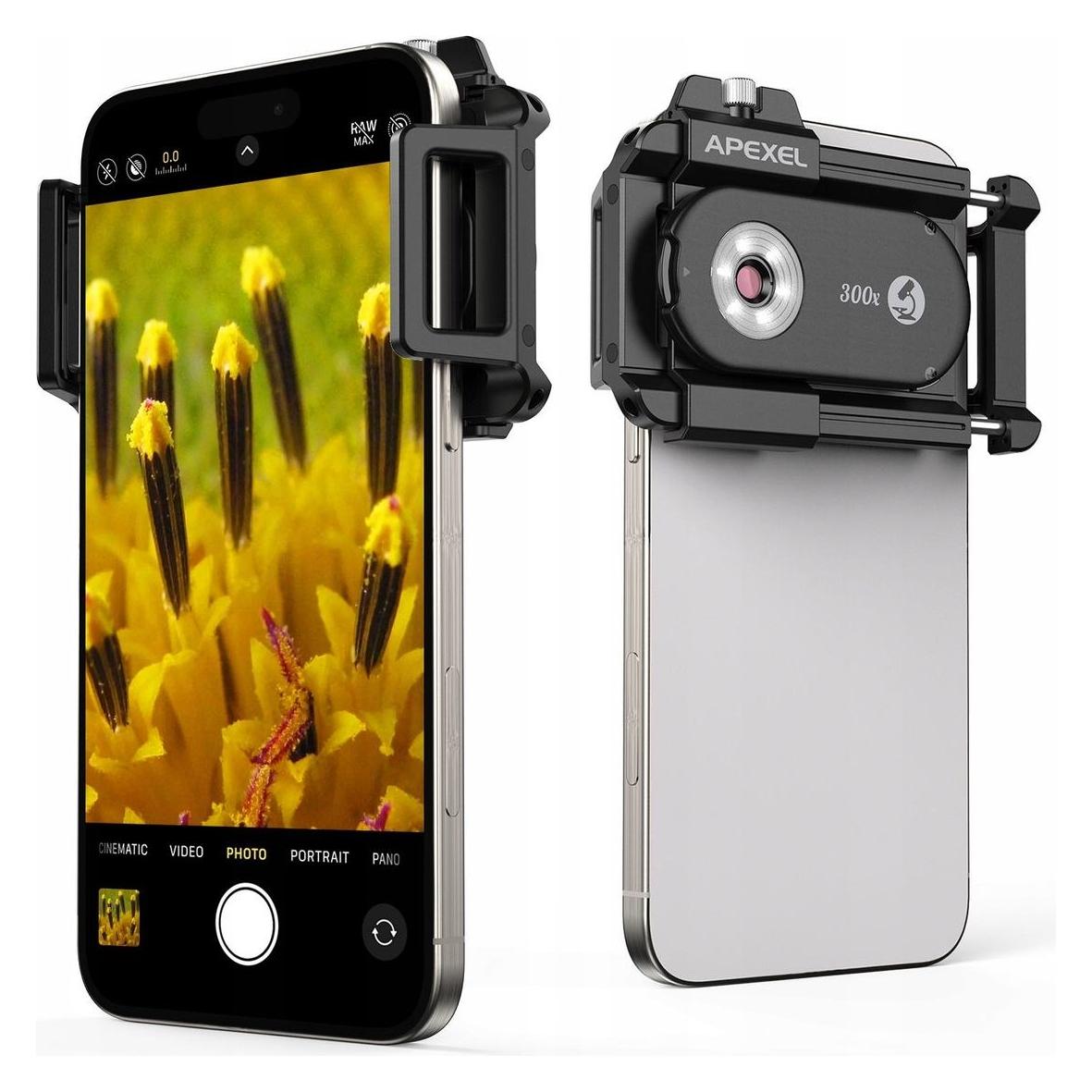
Apexel 300X Microscope Lens with LED Light & UV LightHandy-Objektiv - Mikroskopobjektiv für Mobiltelefone bis zu 300-fache Vergrößerung Mehrschichtiges optisches Design für scharfe Bilder, integrierte LED-Beleuchtung UV-Licht zur Darstellung von Details und Materialien hohe Lichtdurchlässigkeit und minimale Verzerrung, geeignet zur Beobachtung von Pflanzen, Haut, Textilien und Elektronik, Universalhalterung für die meisten Smartphones, schnelle Installation und präzise Ausrichtung mit der Kamera Das Apexel 300X Microscope Lens with LED Light & UV Light ist ein Mikroskop-Objektiv für Mobiltelefone, mit dem Sie Ihr Smartphone in ein praktisches Werkzeug zur detaillierten Beobachtung der Wel40,90 €*Versand: 4,99 €Sichere Weiterleitung zum Anbieter
-
Apexel 200X Microscope Lens with LED Light with CPL Filter ? Black Version?Handy-Objektiv - digitales Mikroskopobjektiv für Mobiltelefone bis zu 200-fache Vergrößerung integrierte LED-Beleuchtung CPL-Entspiegelungsfilter, scharfes und kontrastreiches Bild, geeignet zur Beobachtung von Details (Haut, Pflanzen, Textilien, Elektronik), Universalclip für die meisten Smartphones eingebauter Akku mit bis zu 4 Stunden Laufzeit USB-C-Laden, kompakte und robuste Aluminiumkonstruktion Das digitale Mikroskop-Objektiv Apexel verwandelt Ihr Smartphone in ein tragbares Labor, mit dem Sie die Details der Welt um Sie herum wie nie zuvor entdecken können. Mit einer bis zu 200-fachen Vergr27,90 €*Versand: 4,99 €Sichere Weiterleitung zum Anbieter
-
Apexel 3 in 1 Combo Kit 100X+150X+200X Microscope lens with UV LightsHandy-Objektiv - sowohl für Android- als auch für iOS-Smartphones, Satz von 3 mikroskopischen Smartphone-Linsen mit 200-facher Vergrößerung, 150× a 100×, LED-Beleuchtung, UV-Licht, CPL-Polarisator, 100 mAh-Akku Objektiv für Telefon mit drei austauschbaren LinsenDas Apexel 3 in 1 Combo Kit verwandelt Ihr Smartphone in ein voll funktionsfähiges Taschenmikroskop. Wählen Sie einfach eine der drei mitgelieferten79,90 €*Versand: 4,99 €Sichere Weiterleitung zum Anbieter
-
Narula, Ken: Iris & LensIris & Lens , 50 Leica lenses to collect and photograph , Luftversorgung > Auto-Tuning & -Styling , Erscheinungsjahr: 20240411, Beilage: Schuber, Autoren: Narula, Ken, Seitenzahl/Blattzahl: 120, Abbildungen: Tritone and four-color process, Themenüberschrift: PHOTOGRAPHY / Individual Photographers / Artists'Books, Keyword: Beschreibung; Erläuterung; Kamera; Leica; Linsen, Fachschema: Farbfotografie~Fotografie~Photo~Photographie~Fotograf - Fotografin~Fotografie / Dokumentarfotografie, Geschichte, Fachkategorie: Fotojournalismus, Warengruppe: HC/Fotografie, UNSPSC: 49019900, Warenverzeichnis für die Außenhandelsstatistik: 49019900, Länge: 231, Breite: 216, Höhe: 34, Gewicht: 1024, Produktform: Leinen, Genre: Geisteswissenschaften/Kunst/Musik,48,00 €*Versand: 0,00 €Sichere Weiterleitung zum Anbieter
-
Wie funktioniert Google Lens?
Google Lens ist eine visuelle Suchmaschine, die mithilfe von künstlicher Intelligenz und maschinellem Lernen arbeitet. Sie kann Objekte, Texte und andere visuelle Informationen erkennen und analysieren. Um Google Lens zu verwenden, öffnet man die Kamera-App auf einem kompatiblen Gerät und richtet sie auf das Objekt, das man identifizieren möchte. Google Lens analysiert dann das Bild und liefert relevante Informationen, wie z.B. ähnliche Produkte, Textübersetzungen oder Informationen zu Sehenswürdigkeiten. Man kann auch Screenshots oder bereits aufgenommene Bilder hochladen, um sie mit Google Lens zu analysieren. **
-
Was ist Google Lens?
Google Lens ist eine Funktion von Google, die es ermöglicht, Informationen über Objekte in der physischen Welt zu erhalten, indem man einfach die Kamera des Smartphones darauf richtet. Mit Google Lens kann man beispielsweise Texte in Bildern erkennen und übersetzen, Informationen zu Sehenswürdigkeiten erhalten oder Produkte identifizieren und kaufen. Es ist eine Art visuelle Suchmaschine, die das Internet mit der realen Welt verbindet. **
-
Wie deaktiviere ich Google Lens?
Um Google Lens zu deaktivieren, öffne die Google App auf deinem Smartphone und tippe auf das Menüsymbol in der unteren rechten Ecke. Gehe dann zu "Einstellungen" und wähle "Google Lens" aus. Dort kannst du die Funktion deaktivieren, indem du den Schalter neben "Google Lens aktivieren" ausschaltest. **
-
Wie nutze ich Google Lens?
Um Google Lens zu nutzen, öffne die Google-App auf deinem Smartphone und tippe auf das Google Lens-Symbol in der Suchleiste. Alternativ kannst du auch die Kamera-App öffnen und auf das Google Lens-Symbol tippen. Richte dann die Kamera auf das Objekt, das du erkennen möchtest, und tippe auf den Bildschirm, um den Scanvorgang zu starten. Google Lens wird das Objekt identifizieren und dir relevante Informationen dazu anzeigen. Du kannst auch Texte übersetzen, QR-Codes scannen oder Informationen zu Sehenswürdigkeiten erhalten. **
Ähnliche Suchbegriffe für Apexel-300X-Microscope-Lens
-
Apexel 400-800X Digital Microscope with LCD ScreenHandy-Objektiv - tragbares digitales Mikroskop, 400-800-fache Vergrößerung 2-Zoll-HD-LCD-Display, integrierte LED-Beleuchtung Manueller Fokus mit Drehring, Fotos und Videos aufnehmen microSD-Kartenunterstützung bis zu 32 GB, Akkulaufzeit bis zu 3 Stunden, USB-Anschluss an PC für Live-Vorschau, kompaktes und leichtes Design Das tragbare digitale Mikroskop Apexel mit 400-800-facher Vergrößerung und 2" HD-Display ermöglicht es Ihnen, selbst feinste Details scharf und übersichtlich zu erkennen - ganz ohne Verbindung zu eine62,90 €*Versand: 4,99 €Sichere Weiterleitung zum Anbieter
-
Apexel 30X Telescope Lens with Handheld TripodHandy-Objektiv - bis zu 30-fache Vergrößerung, Brennweite 720 mm, mit eingebautem Stativ und Stativhalterung, ergonomisches Okular, kompatibel mit 46-mm-Filtern Professionelle Optik mit 30-fachem Zoom für MobiltelefoneMit dem Apexel 30X Teleskop-Objektiv können Sie Ihr Handy in ein leistungsstarkes Teleskop und eine professionelle Kamera in einem verwandeln.88,90 €*Versand: 4,99 €Sichere Weiterleitung zum Anbieter
-
Apexel 36X Telescope Lens with Extendable TripodHandy-Objektiv - für die Verwendung mit dem Mobiltelefon oder alleine, HD-Bildqualität, Material Luft- und Raumfahrt-Aluminium, hochwertiges optisches Glas, Stativ und Handy-Clip enthalten Apexel 36× Teleskopobjektiv mit ausziehbarem StativApexel bringt ein Teleobjektiv mit Stativ für die Verwendung mit Mobiltelefonen. Mit ihm können Sie Fotos und Videos mit einer statischen 36-fachen V76,90 €*Versand: 4,99 €Sichere Weiterleitung zum Anbieter
-
Wie bekomme ich Google Lens?
Um Google Lens zu nutzen, benötigst du entweder die Google Fotos App oder die Google Lens App, die du kostenlos im App Store oder Google Play Store herunterladen kannst. Wenn du ein Android-Gerät hast, ist Google Lens möglicherweise bereits in die Google Fotos App integriert. Wenn nicht, kannst du die Google Lens App separat herunterladen. Für iOS-Geräte ist Google Lens ebenfalls in der Google Fotos App verfügbar. Sobald du die App installiert hast, kannst du Google Lens verwenden, indem du in der App auf das Kamerasymbol tippst und das Objekt oder den Text scannst, den du erkennen möchtest. **
-
Was sind Lens auf Snapchat?
Was sind Lens auf Snapchat? Lens sind spezielle Filter, die es den Nutzern ermöglichen, ihre Fotos und Videos mit verschiedenen Effekten zu versehen. Diese Effekte reichen von Gesichtsverzerrungen über Farbfilter bis hin zu Animationen. Lens können sowohl statisch als auch interaktiv sein und werden von Snapchat regelmäßig aktualisiert und erweitert. Nutzer können Lens sowohl für Selfies als auch für Aufnahmen mit der Rückkamera verwenden, um ihren Inhalten eine kreative und unterhaltsame Note zu verleihen. Insgesamt sind Lens eine beliebte Funktion auf Snapchat, die es den Nutzern ermöglicht, ihre Inhalte auf spielerische Weise zu personalisieren. **
-
Wie deaktiviere ich Google Lens?
Um Google Lens zu deaktivieren, öffne die Google-App auf deinem Smartphone. Tippe auf dein Profilbild oder die Einstellungen und wähle dann "Google Lens" aus. Dort kannst du die Funktion deaktivieren. Alternativ kannst du auch in den Einstellungen deines Geräts nach "Google Lens" suchen und die Funktion dort deaktivieren. Wenn du Google Lens auf einem bestimmten Gerät deaktivieren möchtest, kannst du dies auch in den Einstellungen der Kamera-App tun. **
-
Wie benutze ich Google Lens?
Um Google Lens zu verwenden, öffnen Sie die Google-App auf Ihrem Smartphone und tippen Sie auf das Google Lens-Symbol in der Suchleiste. Richten Sie dann die Kamera auf das Objekt, das Sie identifizieren oder nach Informationen suchen möchten. Google Lens wird das Objekt analysieren und Ihnen relevante Informationen dazu anzeigen. Sie können auch Screenshots oder Fotos aus Ihrer Galerie hochladen, um ähnliche Informationen zu erhalten. Google Lens kann auch Texte in Bildern erkennen und übersetzen sowie QR-Codes scannen. **
* Alle Preise verstehen sich inklusive der gesetzlichen Mehrwertsteuer und ggf. zuzüglich Versandkosten. Die Angebotsinformationen basieren auf den Angaben des jeweiligen Shops und werden über automatisierte Prozesse aktualisiert. Eine Aktualisierung in Echtzeit findet nicht statt, so dass es im Einzelfall zu Abweichungen kommen kann. ** Hinweis: Teile dieses Inhalts wurden von KI erstellt.